

Uputstvo za instalaciju PWA aplikacije fiShop
Korak-po-korak vodič kako da fiShop dodate na početni ekran telefona ili računara — Android, iPhone/iPad i Windows.
Šta je PWA aplikacija?
PWA (Progressive Web App) znači da fiShop možete koristiti gotovo kao običnu aplikaciju — sa ikonom na početnom ekranu, bržim učitavanjem i jednostavnijim pristupom. Ne morate ići u App Store ili Google Play; dovoljno je da jednom instalirate sajt.
Android (Chrome)
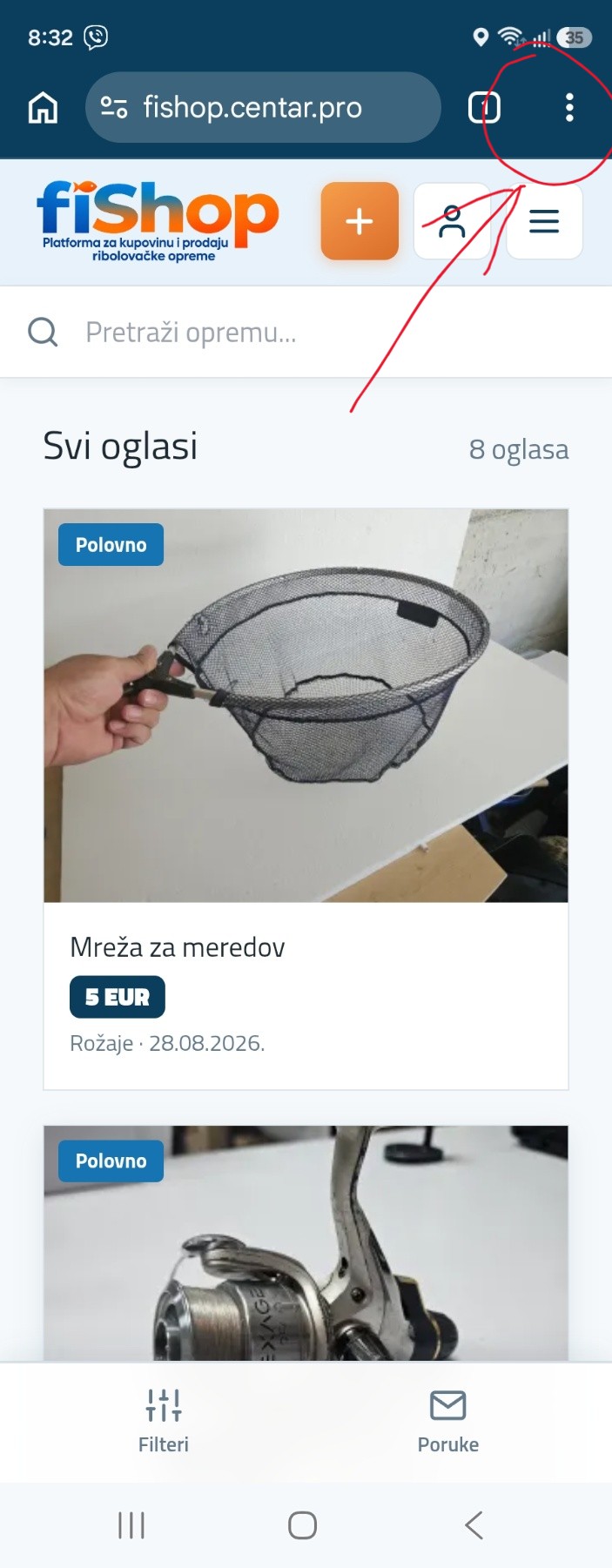
- Otvorite fishop.centar.pro u pregledaču Chrome.
- Dodirnite meni sa tri tačke u gornjem desnom uglu.
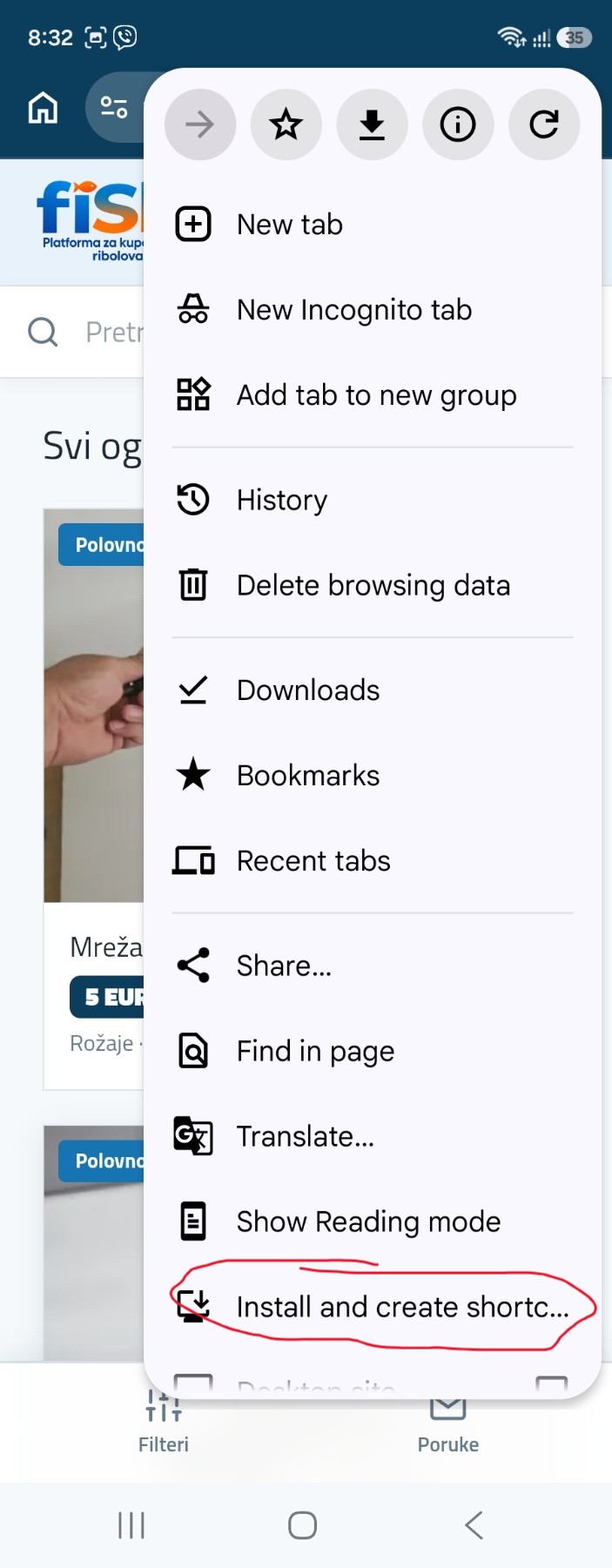
- Izaberite Dodaj na početni ekran ili Instaliraj aplikaciju.
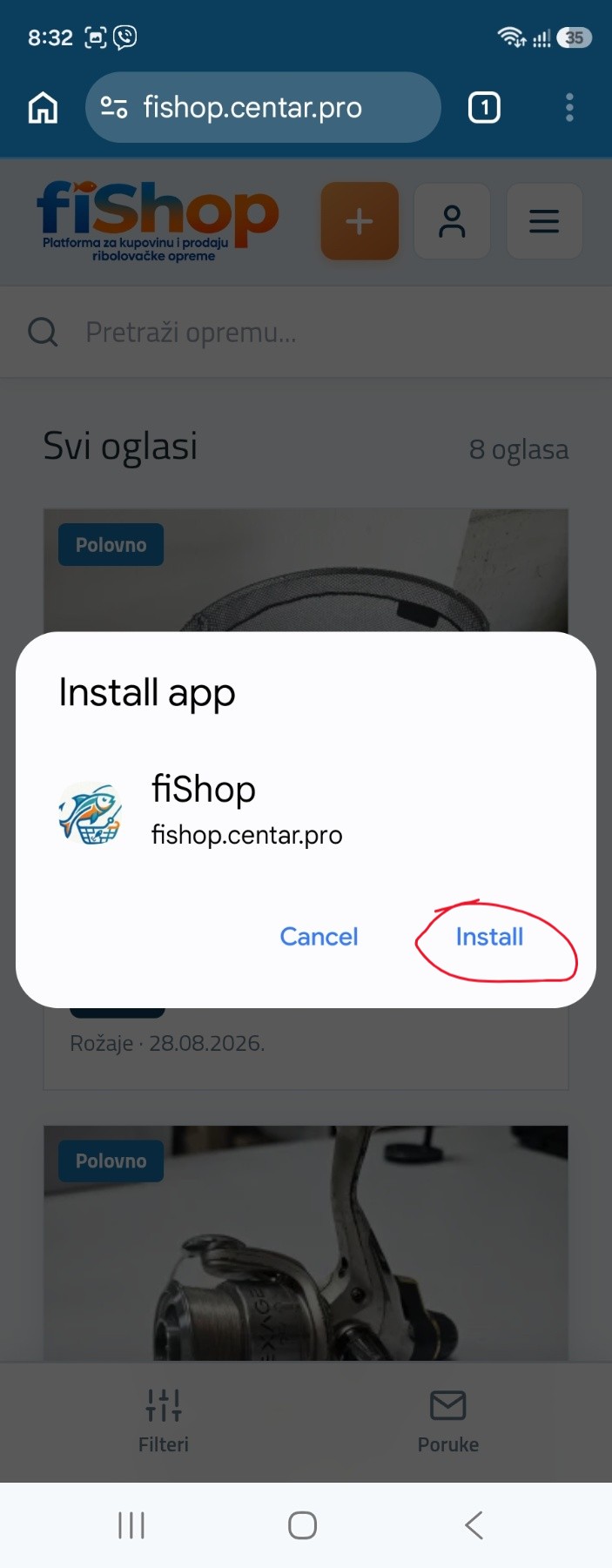
- Potvrdite — fiShop ikona će se pojaviti među ostalim aplikacijama.
iPhone i iPad (Safari)
- Otvorite fishop.centar.pro u pregledaču Safari.
- Dodirnite ikonu Dijeli (kvadrat sa strelicom prema gore).
- Skrolujte i izaberite Dodaj na početni ekran.
- Po potrebi promijenite naziv i dodirnite Dodaj.
Ovdje ubacite screenshot koraka za iPhone/iPad (Dijeli → Dodaj na početni ekran).
Windows (Chrome ili Edge)
- Otvorite fishop.centar.pro u Chrome ili Microsoft Edge.
- U adresnoj traci kliknite ikonu Instaliraj (monitor sa strelicom) ili otvorite meni pregledača.
- Izaberite Instaliraj fiShop / Install app.
- Potvrdite — fiShop će se otvoriti u posebnom prozoru, a ikona može biti zakačena na taskbar ili Start meni.
Ovdje ubacite screenshot koraka za Windows (Instaliraj aplikaciju).
Savjeti
- Instalacija je besplatna i ne zauzima puno prostora.
- Možete ukloniti PWA ikonu kao i bilo koju drugu aplikaciju.
- Za najbolje iskustvo koristite aktuelnu verziju pregledača.
Ako zapnete, pišite nam putem kontakt forme.